실습 환경
- Device : iPhone 7
- Chipset : Apple A10 Fusion
- iOS : iOS 15.7
- 작업 PC : Lenovo(Windows 11)
01. proxy 연결하기
- 탈옥된 아이폰은 앱/시스템의 네트워크 트래픽을 외부에서 가로채고 분석할 수 있음
- Burp Suite 같은 프록시 툴을 중간에 두면 아이폰이 주고 받는 http/https 요청을 실시간으로 확인 가능
- 이를 통해 앱의 API 통신, 인증 방식, 데이터 전송 구조 등을 분석할 수 있음
▶ 네트워크 인터페이스 확인
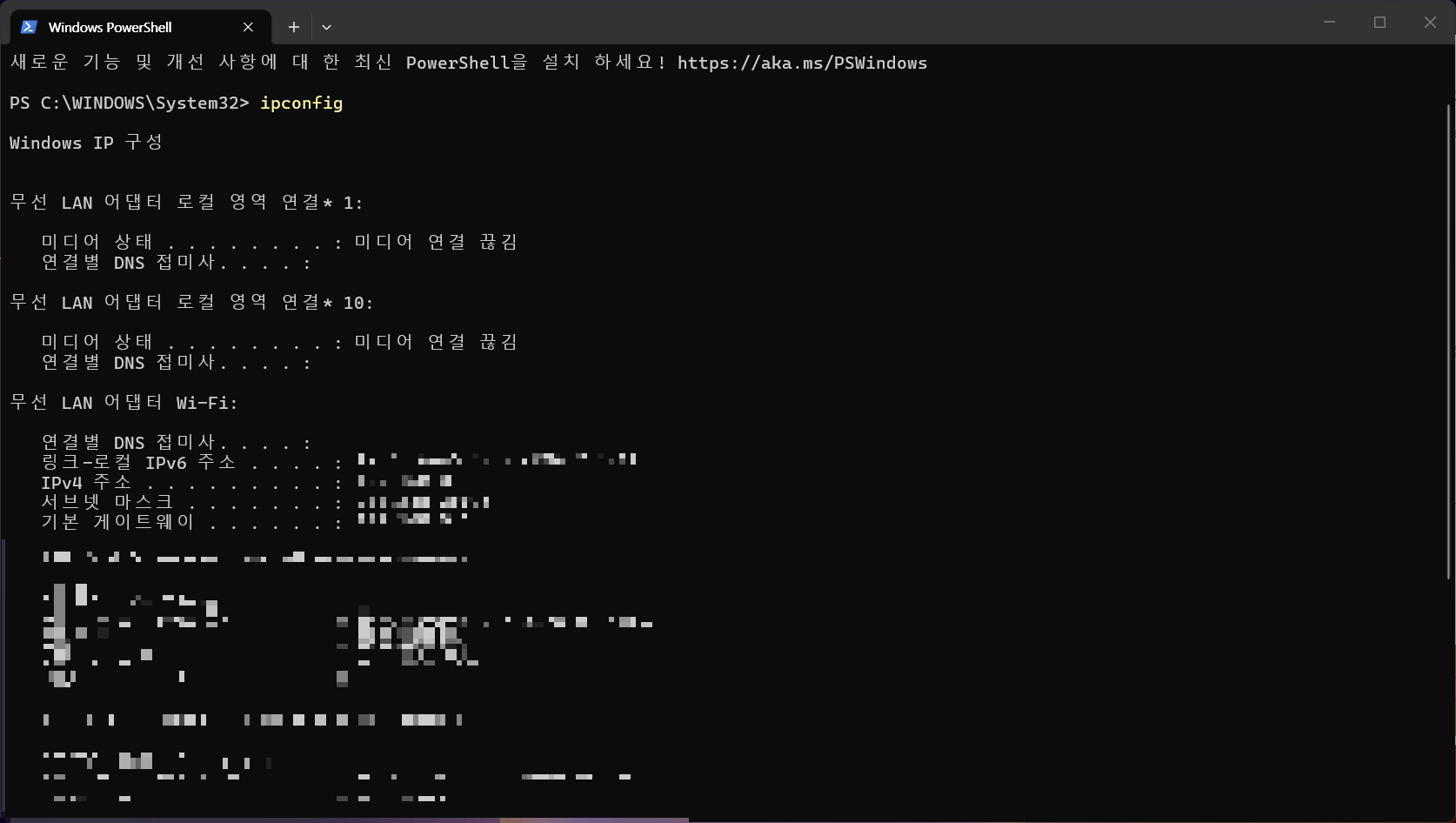
- 프록시 구조상 아이폰의 트래픽을 Burp Suite가 중간에서 가로채려면, 아이폰과 Burp Suite(노트북)가 동일한 네트워크 대역에 위치해야 함
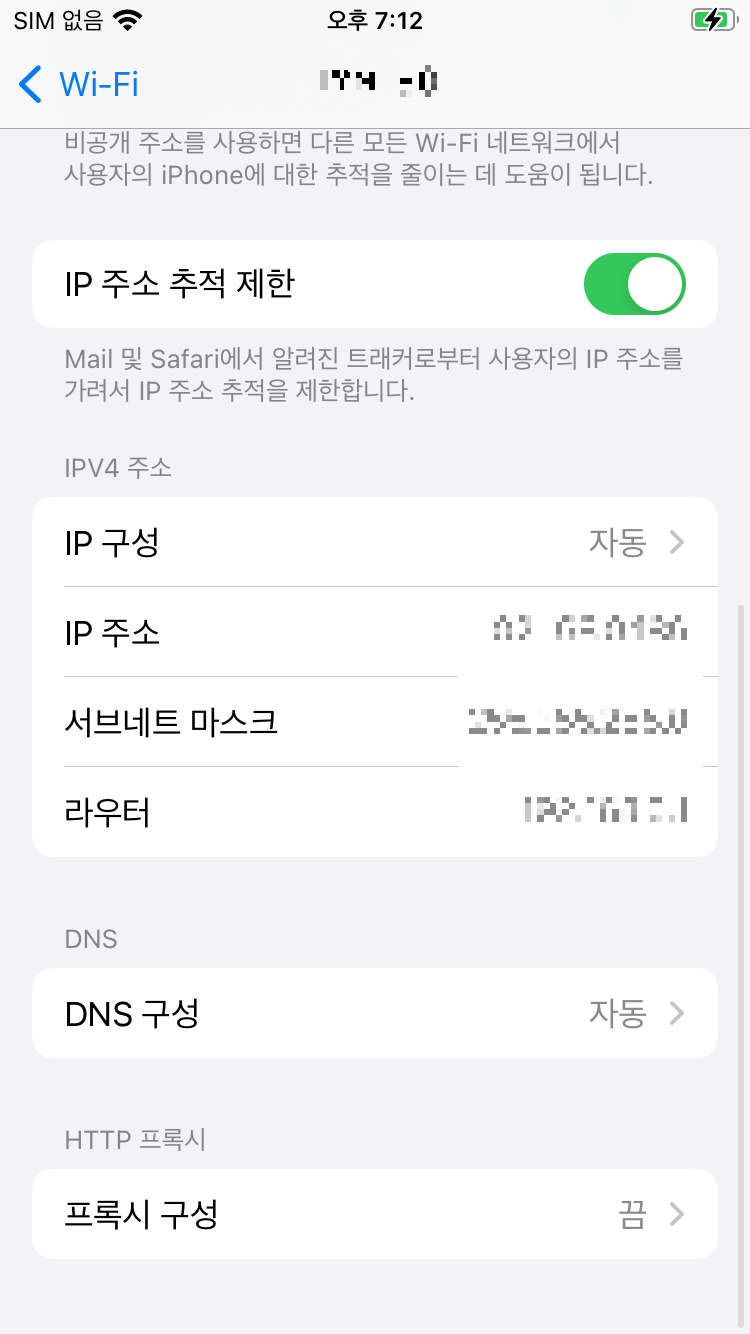
- 아이폰은 트래픽을 보낼 때 목적지 IP와 포트를 명시해야 하므로, Burp Suite가 실행 중인 노트북의 내부 IP(Private IP) 확인 필요
- 내부 IP는 공유기가 할당하는 사설 IP로, 같은 Wi-Fi 내에서만 유효한 주소
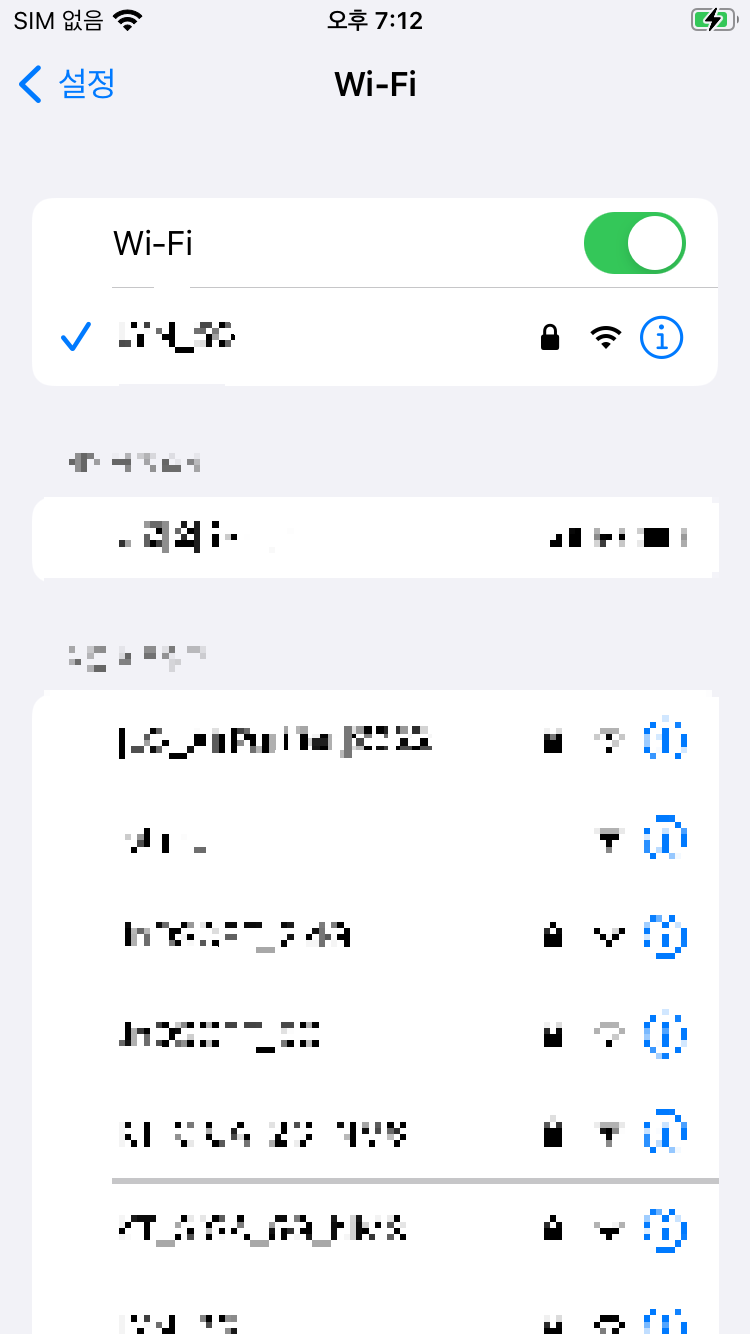
- 노트북과 아이폰이 서로 다른 네트워크에 물려있으면 트래픽이 Burp Suite로 전달되지 않으므로, 반드시 동일한 Wi-Fi 연결 여부를 확인해야 함
노트북 (Windows) : Powershell → ipconfig
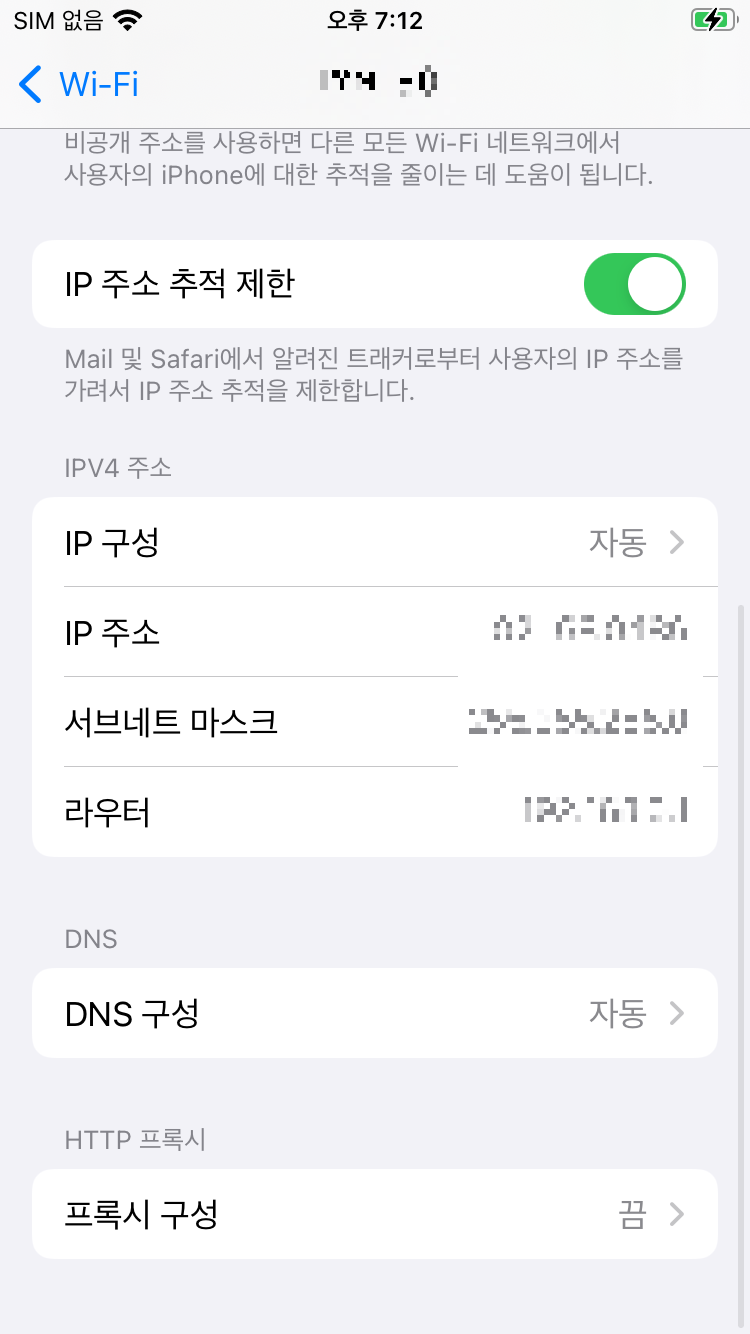
아이폰 : 설정 → Wi-Fi → 사용하고 있는 Wi-Fi 정보
▶ Burp Suite 트래픽 수신 설정
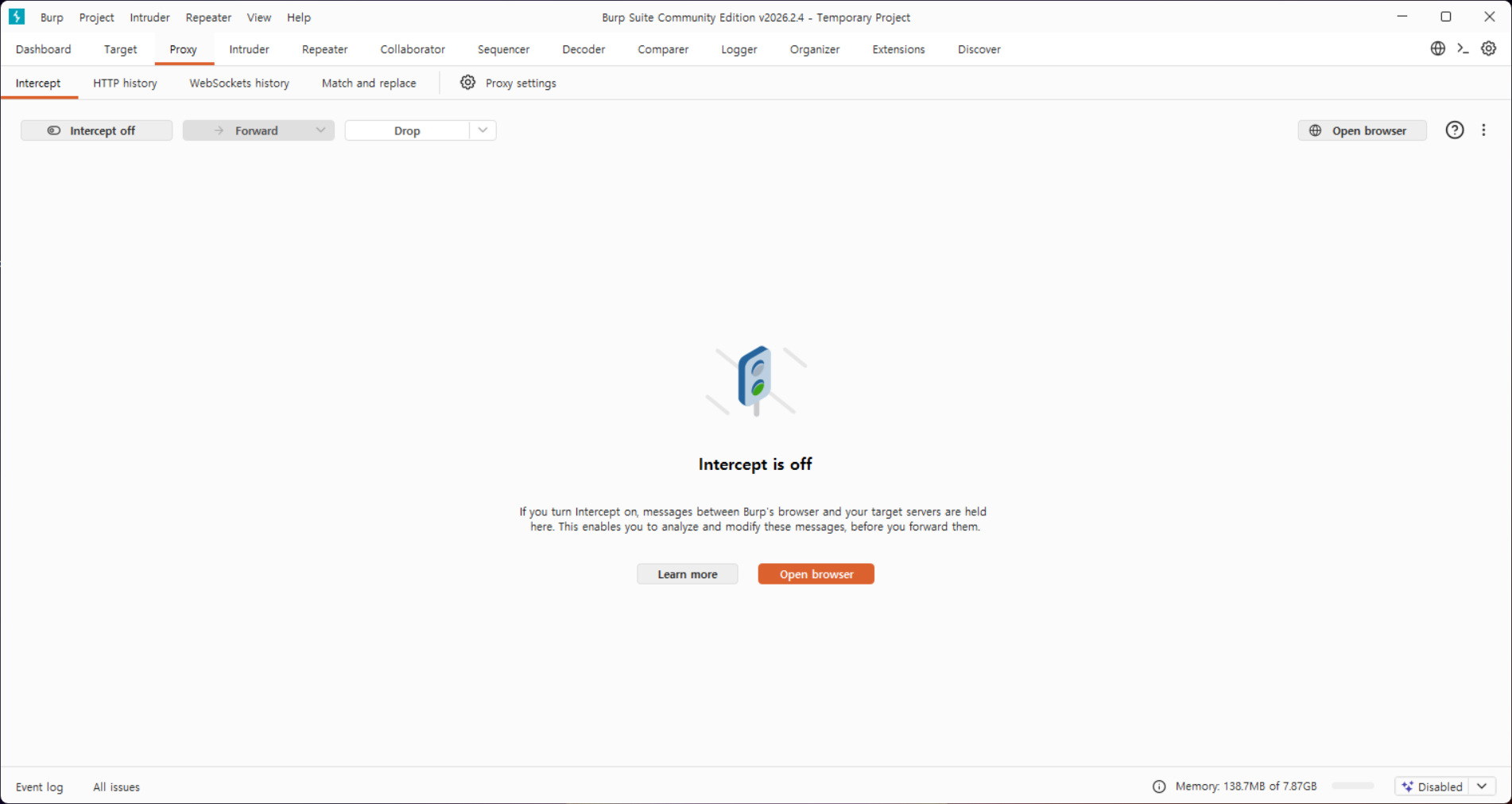
- Burp Suite는 기본적으로 127.0.0.1(loopback)에서만 트래픽을 수신하도록 설정되어 있어, 외부 기기(아이폰)에서 오는 요청을 받을 수 없음
- 아이폰에서 전송된 트래픽을 Burp Suite가 수신하려면 Proxy Listener의 바인딩 주소를 All interfaces(0.0.0.0)로 변경해야 함
- 0.0.0.0으로 설정 시 노트북의 모든 네트워크 인터페이스에서 수신 대기 상태가 되어, 동일 네트워크 내 외부 기기(아이폰)의 요청도 처리 가능
- 아이폰 측에서는 Wi-Fi 프록시 설정에 노트북 IP와 Burp Suite 포트(기본 8080)를 입력해야 트래픽이 정상적으로 전달됨
- 아이폰 브라우저에서 http://burp 접속 시 Burp Suite Community Edition 화면이 뜨면 연결 성공
노트북 : burp suite → proxy 탭 → proxy settings → proxy listners → 이미 등록된 주소를 All interfaces로 수정
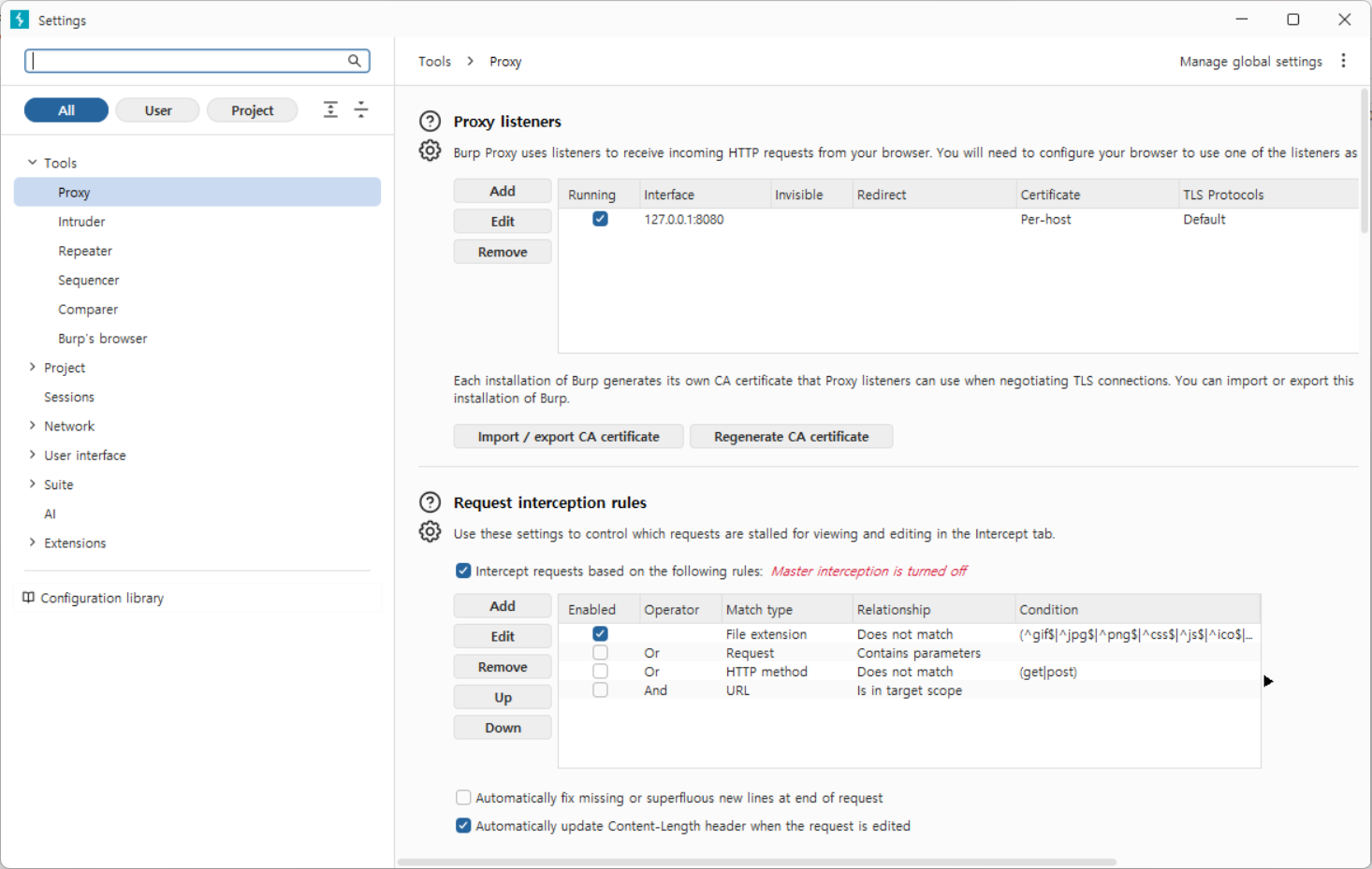
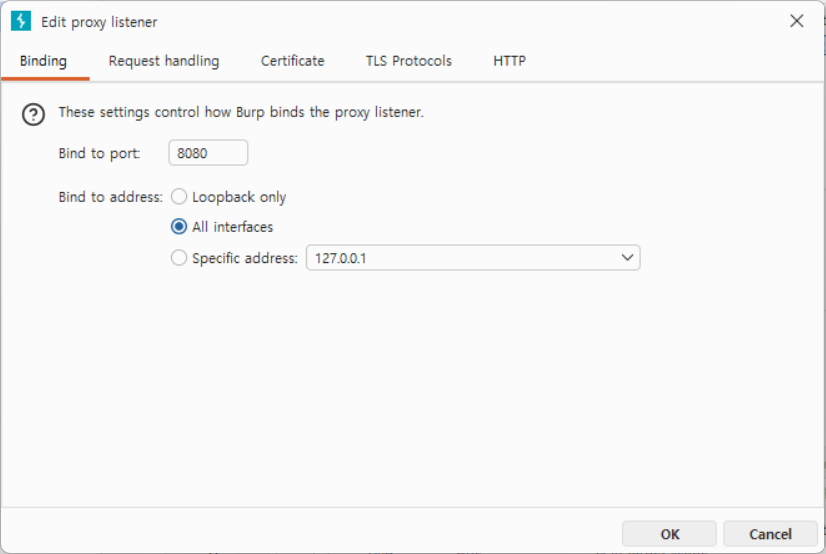
아이폰 : 설정 → Wi-Fi → 사용하고 있는 Wi-Fi의 정보 → 프록시 구성 → 수동 → 서버(노트북 IP)와 포트 번호 입력

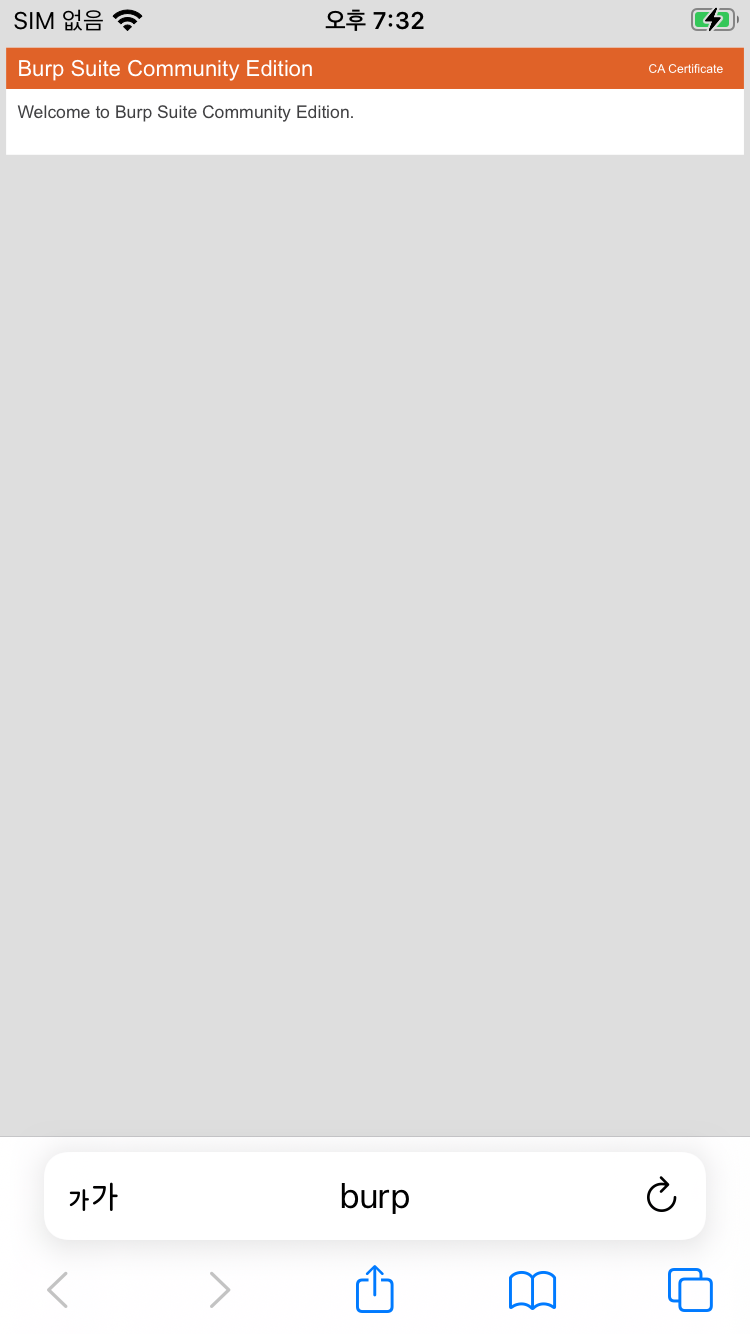
▶ Interception Rules 확인
- Burp Suite는 Intercept 탭에서 트래픽을 가로챌 때, 어떤 요청/응답을 인터셉트할지 규칙(Rules) 기반으로 필터링함
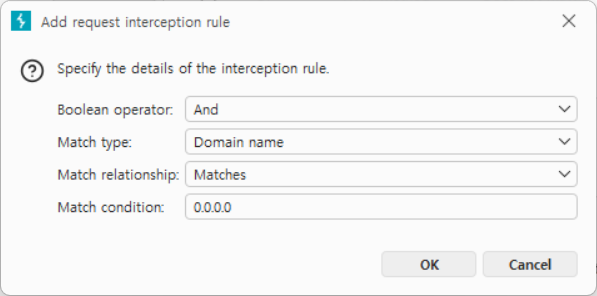
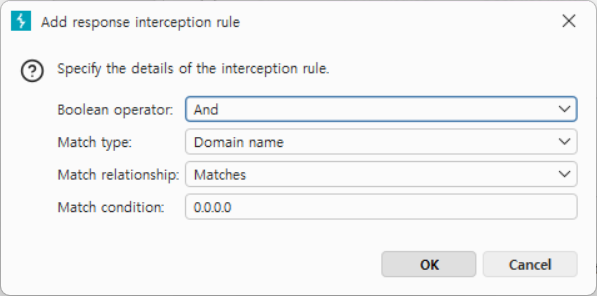
- Request / Response interception rules에 Domain name 조건이 127.0.0.1 등 로컬로만 한정되어 있으면, 아이폰에서 오는 외부 트래픽은 인터셉트 대상에서 제외됨
- 따라서 Domain name Condition을 0.0.0.0으로 설정해야 특정 도메인에 관계없이 모든 트래픽을 인터셉트 대상으로 처리할 수 있음
- Request interception rules / Response interception rules 각각 확인 후, Domain name 규칙이 없거나 로컬로만 설정되어 있다면 아래와 같이 추가
노트북 : burp suite → proxy 탭 → proxy settings → Request interception rules / Response interception rules

▶ Burp Suite CA 인증서 설치
- Burp Suite는 HTTPS 트래픽을 가로채기 위해 자체 CA 인증서로 SSL/TLS를 복호화하는 방식으로 동작함
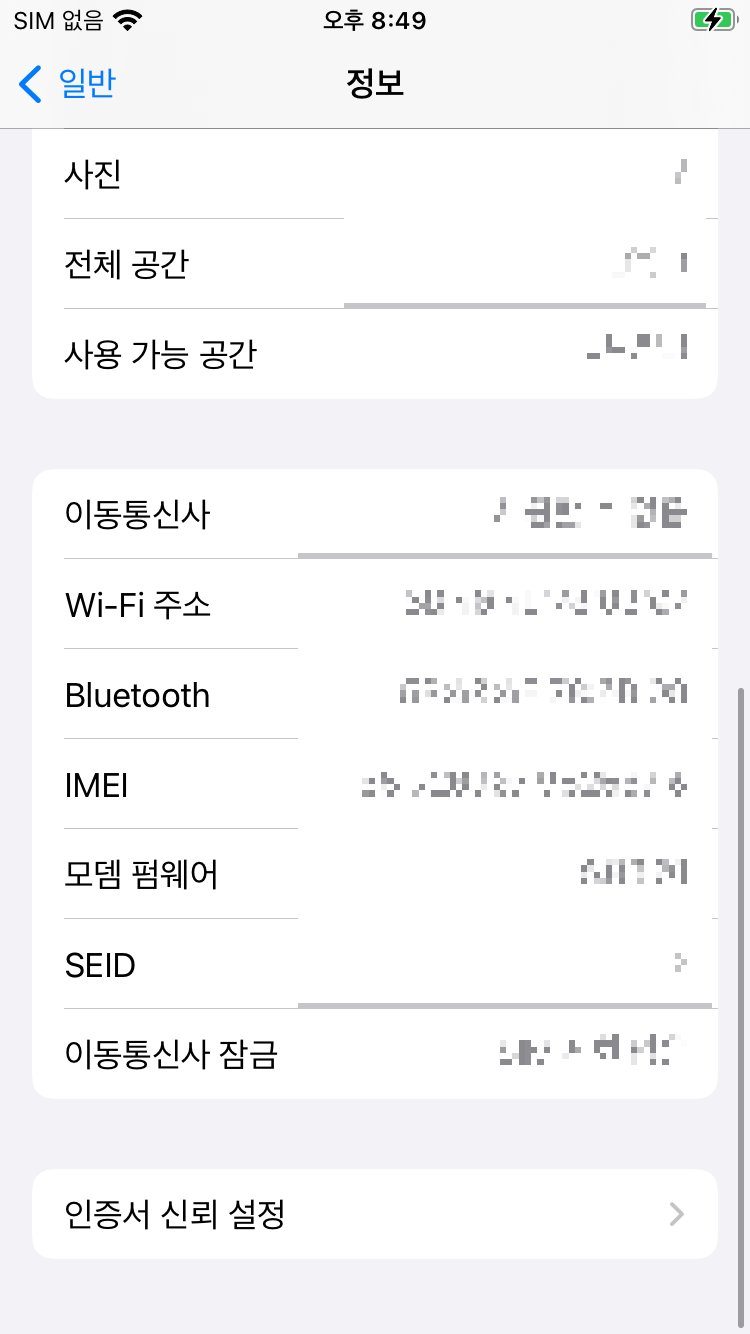
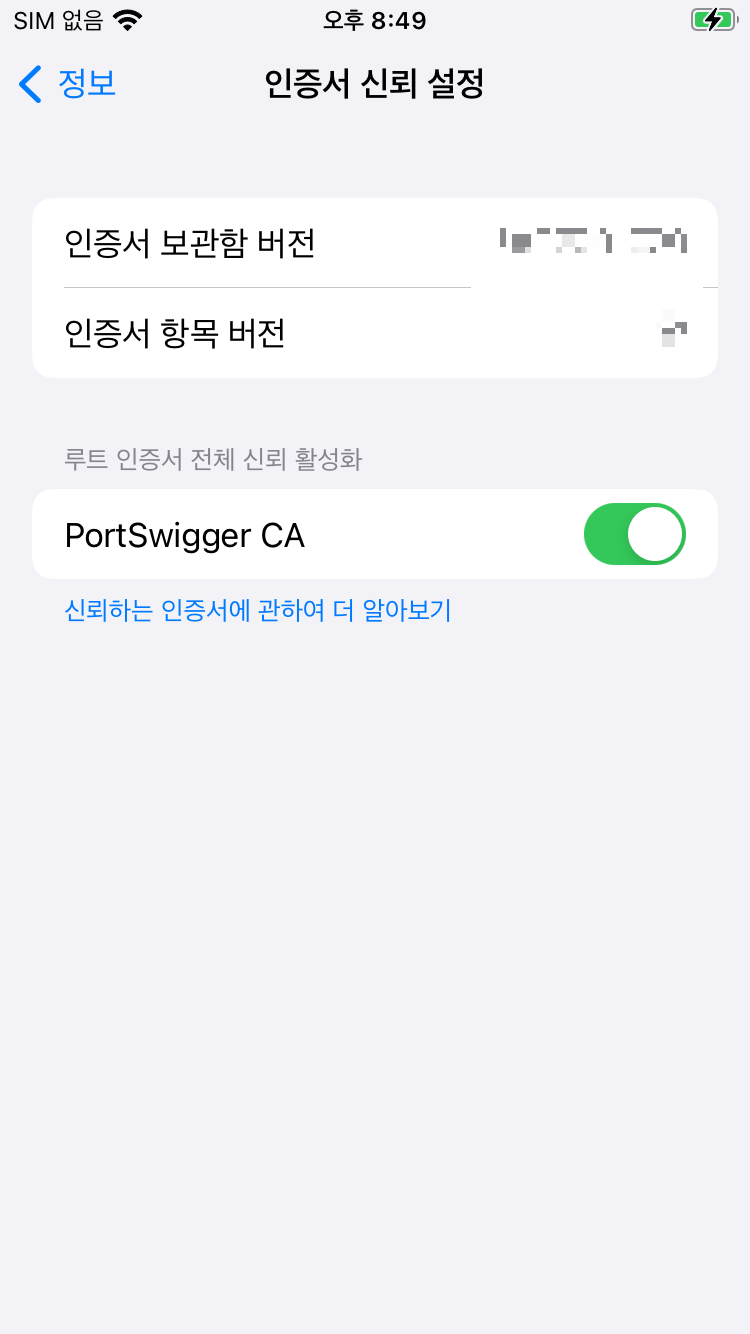
- 아이폰은 Burp Suite의 CA 인증서를 신뢰할 수 없는 인증서로 판단, HTTPS 요청을 차단하거나 인터셉트가 정상적으로 이루어지지 않음
- 따라서 Burp Suite CA 인증서를 아이폰에 직접 설치하고 신뢰 설정까지 완료해야 HTTPS 트래픽 인터셉트가 가능함
아이폰 : 브라우저 → http://[노트북 IP]:[포트번호] 접속 → CA 인증서 다운로드
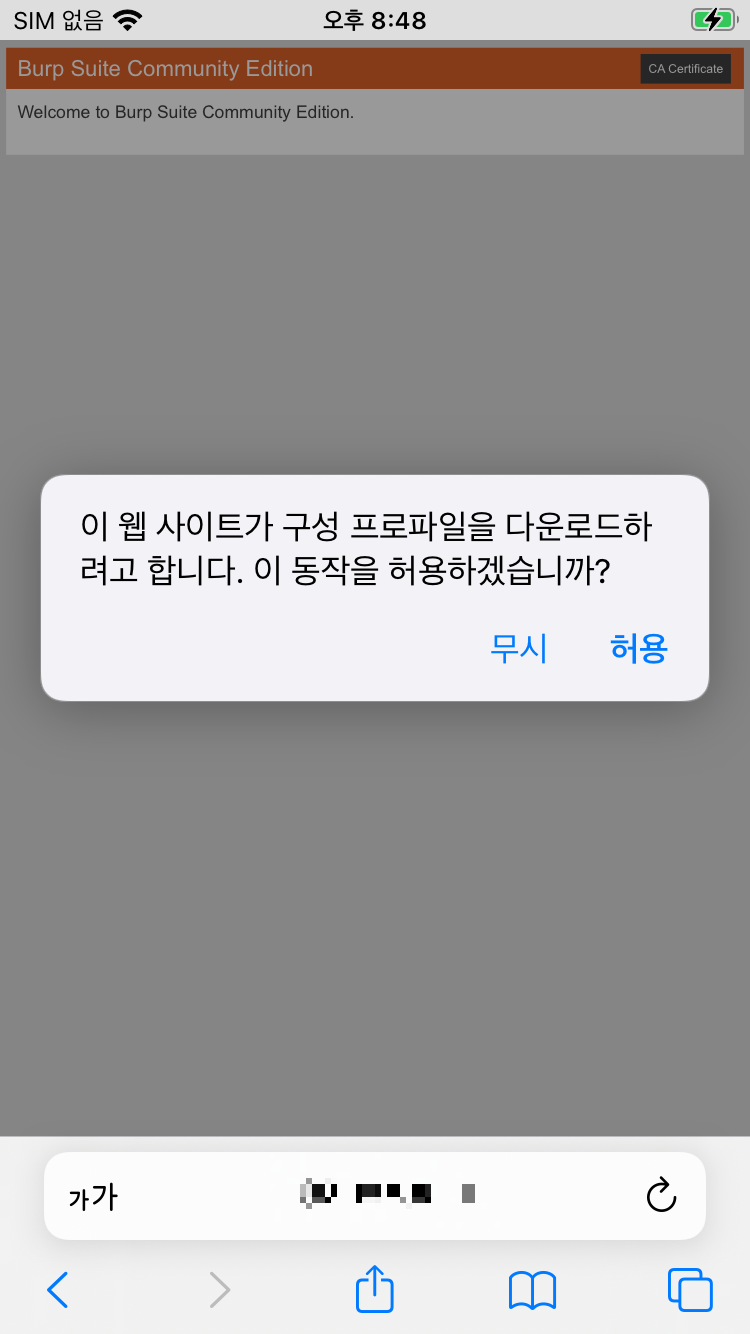
아이폰 : 설정 → 일반 → VPN 및 기기 관리 → 다운로드 된 인증서 설치

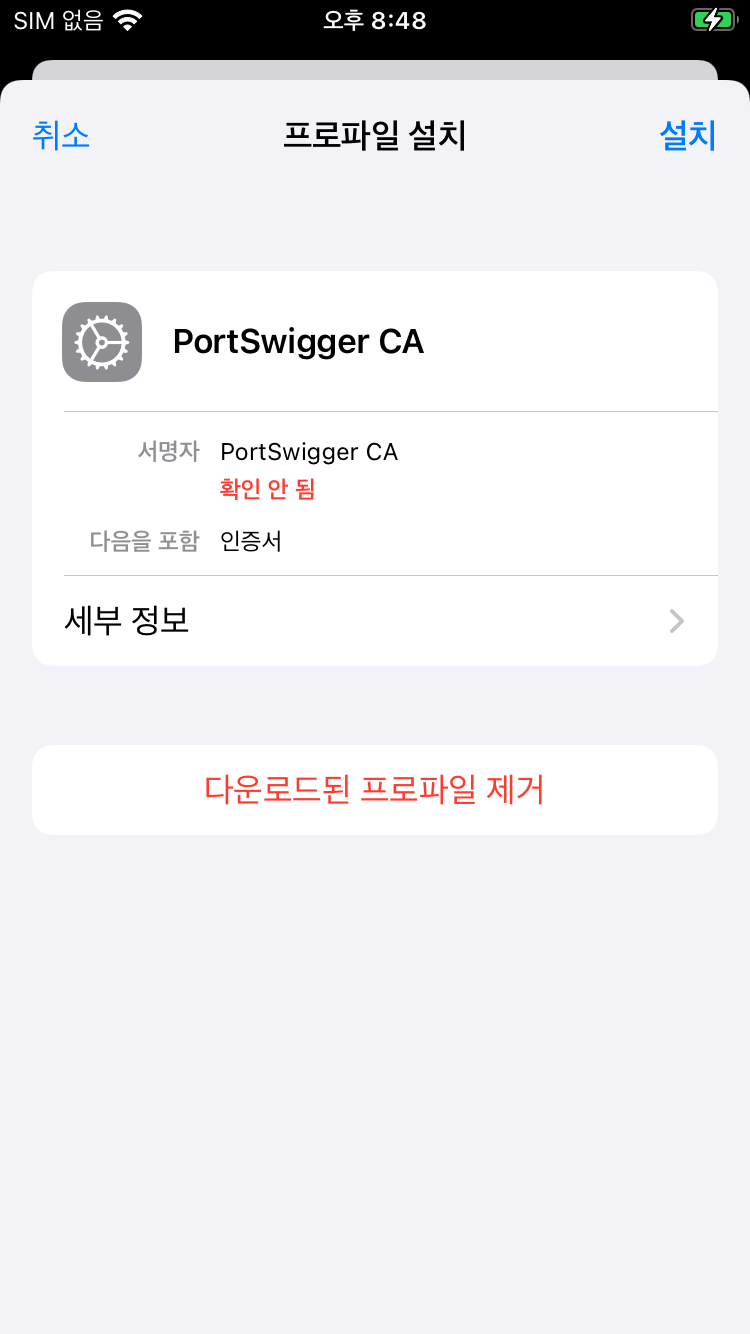

아이폰 : 설정 → 일반 → 정보 → 인증서 신뢰 설정 → Burp Suite CA 인증서 신뢰 활성화
02. Frida 설치 (동적 분석 도구)
- Frida는 런타임에 앱의 동작을 후킹(Hooking)하고 분석할 수 있는 DBI(Dynamic Binary Instrumentation) 프레임워크
- Client-Server 구조로 동작 → PC(Client)와 아이폰(Server) 양쪽에 모두 설치 필요
- Rootless 탈옥 환경에서는 SSH 접근이 제한되므로 USB로 직접 연결하는 방식으로 사용
노트북 : PowerShell → pip install frida-tools (python 설치가 선행되어 있어야 함)

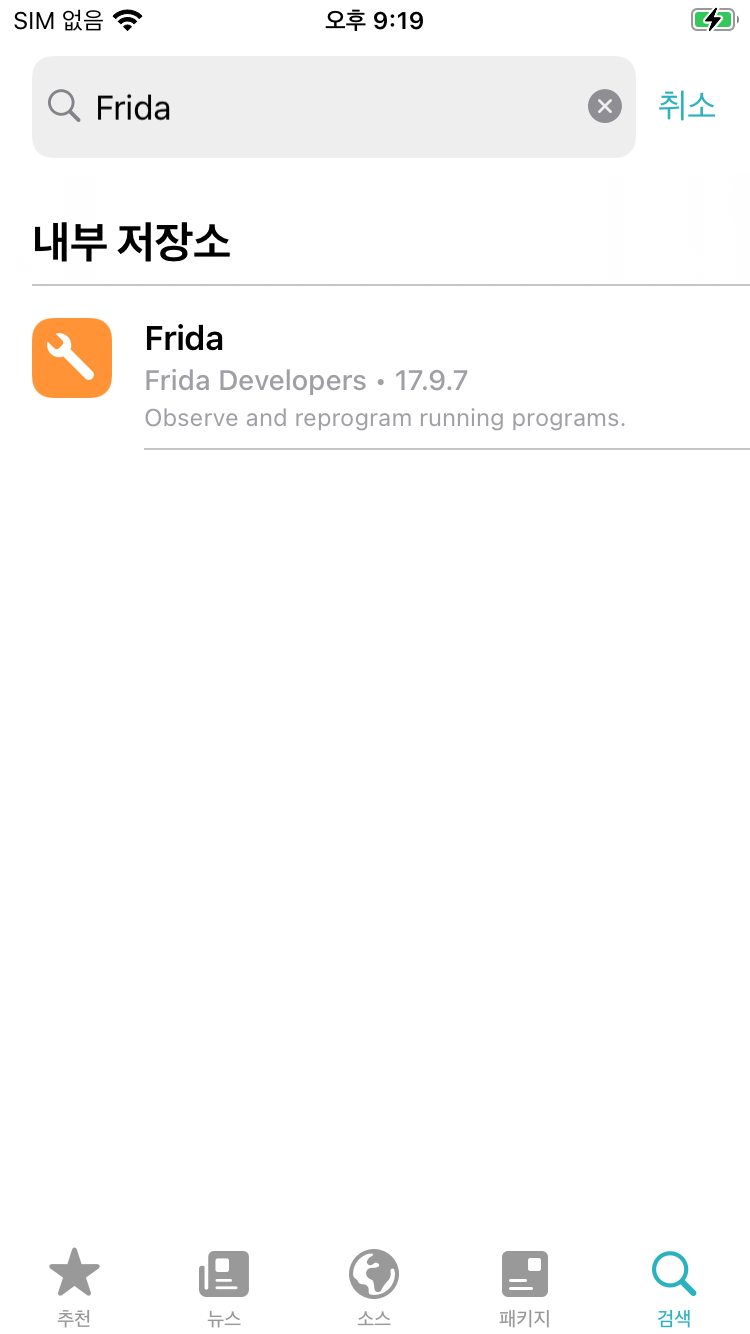
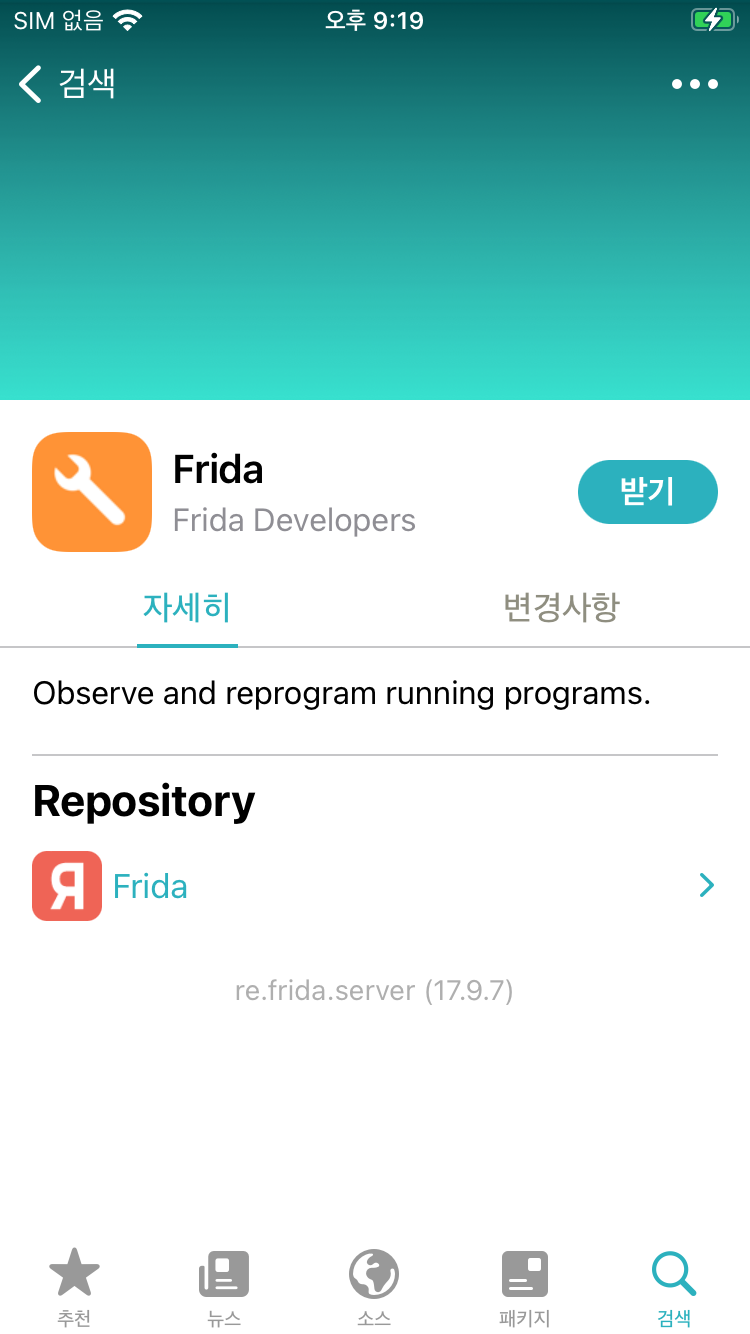
아이폰 : Sileo → 검색 → Frida 검색 → 설치
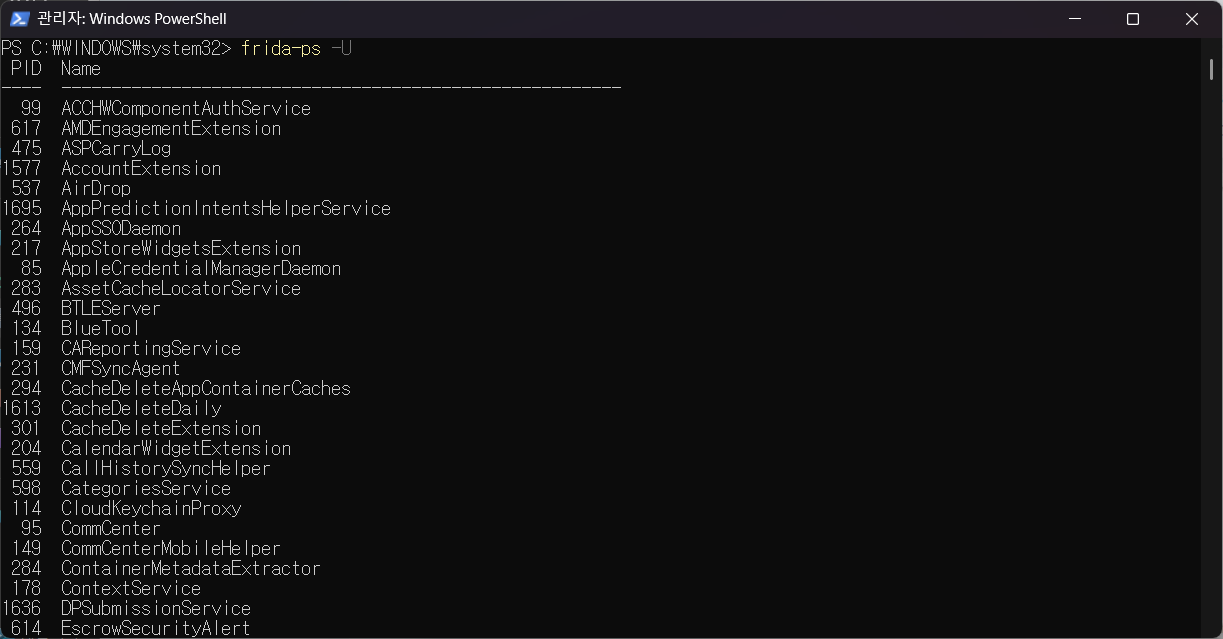
노트북 : (아이폰을 USB로 PC에 연결한 뒤) PowerShell → frida-ps -U → 프로세스 목록 출력 확인 → Frida USB 연결 성공
'study > mobile' 카테고리의 다른 글
| [Mobile] iOS Crackme : Uncrackable L1 (0) | 2026.05.12 |
|---|---|
| [Mobile] SSL Pinning (0) | 2026.05.11 |
| [Mobile] iOS 탈옥 : Palera1n (0) | 2026.05.07 |
| [Mobile] MASTG-KNOW-0001 : Biometric Authentication (0) | 2026.04.30 |
| [Mobile] Android APK 정적 분석 : 실습 환경 세팅 (0) | 2026.04.28 |
